Ein WordPress-Plugin, ein PrestaShop-Modul, Anleitungen für Mietshop-Systeme, automatische Installation im Google Tag Manager oder ein einziger Code zum Einfügen. Wählen Sie, worauf Ihre Website läuft.
Auch WooCommerce-Shops.
Plugin für WordPress-Websites und -Shops, auch mit WooCommerce. Verbindet die Website mit einem Klick mit Ihrem Konto und zeigt im Dashboard den Bannerstatus und die Einwilligungsstatistik.
Ein Modul oder ein paar Minuten mit einer Anleitung. Schalten Sie überall den eingebauten Cookie-Hinweis ab, damit Kunden keine zwei Banner sehen.
Modul für Shops mit PrestaShop 1.7, 8 und 9. Installation im Shop-Backend, Verbindung mit dem Konto und Einwilligungsstatistik, ohne das Backend zu verlassen.
Sie fügen den Bannercode im IdoSell-Backend als HTML-Zusatz am Anfang des Head-Bereichs hinzu. Das dauert nur wenige Minuten.
Sie fügen den Code in das Feld für eigenen Code im Shop-Header ein. Ohne Programmierung, in wenigen Minuten.
Sie fügen den Code in den Einstellungen für eigene Integrationen ein oder installieren den Banner über den mit dem Shop verbundenen Google Tag Manager.
App für Shops auf Shoper, einem der größten polnischen Abo-Shopsysteme. Der Banner kommt ohne Einfügen von Code in Ihren Shop.
Eine App für Shopify-Shops, kompatibel mit den Datenschutzeinstellungen für Kunden in Shopify. Bis zum Start fügen Sie den Code in das Shop-Theme ein.
Eine App für Wix-Websites, kompatibel mit den Wix-Einwilligungseinstellungen - auch in Wix hinzugefügte Tools starten erst nach der Einwilligung.
Für jede Website, die bereits einen GTM-Container hat.
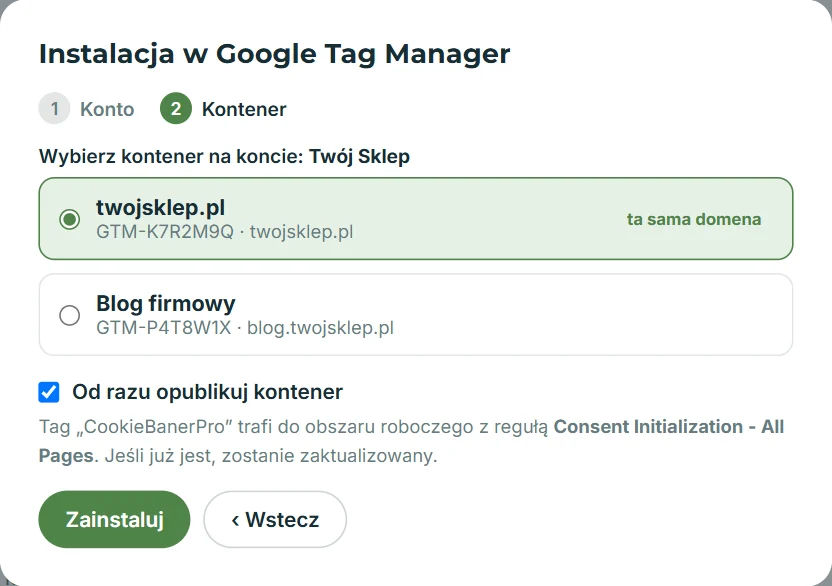
Sie verbinden Ihr Google-Konto, wählen einen Container, und das Tag mit der Einwilligungsregel landet im GTM und wird sofort veröffentlicht. Lieber manuell? Importieren Sie unsere Tag-Vorlage und fügen Sie sie mit dem Trigger Consent Initialization hinzu. Consent Mode v2 richtet sich selbst ein.
Ein anderes System oder eigener Code - eine Zeile im head-Bereich.
Ein anderes System oder eigener Code? Fügen Sie den Banner-Code in den head-Bereich Ihrer Website ein. Funktioniert überall, auch in Magento und Shopify.
<script src="https://cookiebanerpro.pl/c/twoj-klucz.js"></script>...Ihre Plattform fehlt? Schreiben Sie uns - wir zeigen Ihnen, wie Sie den Banner installieren, und die häufigsten Wünsche kommen auf die Liste der nächsten Integrationen.
Wir arbeiten an einer IdoSell-App, die das automatisch erledigt.
Aussehen, Texte und Kategorien legen Sie im CookieBanerPro-Panel fest. Das Plugin verbindet nur die Website mit Ihrem Konto und fügt den Bannercode ein.
Kostenloses Konto erstellenLaden Sie die ZIP-Datei herunter und laden Sie sie im Backend Ihrer Website hoch, zum Beispiel in WordPress: Plugins, Neues Plugin hinzufügen, Plugin hochladen.
Klicken Sie im Plugin auf „Verbinden“, melden Sie sich an oder erstellen Sie ein kostenloses Konto und wählen Sie die Website, die Sie verbinden möchten.
Richten Sie den Banner im Panel ein und klicken Sie auf Veröffentlichen. Er erscheint automatisch auf Ihrer Website, und neue Plugin-Versionen installieren Sie mit einem Klick.
Mit CookieBanerPro binden Sie Cookie-Banner und Einwilligungsverwaltung schnell auf gängigen Websites und Onlineshops ein. Sie brauchen keine eigene Lösung und müssen den Code nicht bei jeder Änderung anpassen. Wählen Sie eine Integrationsmethode, verbinden Sie Ihre Website mit CookieBanerPro und verwalten Sie alles in einem Panel.
Sie nutzen WordPress? Das eigene CookieBanerPro-Plugin installiert das Cookie-Banner ohne manuelle Code-Bearbeitung. Nach dem Verbinden mit Ihrem Konto konfigurieren Sie Aussehen, Cookie-Kategorien und weitere Einstellungen im CookieBanerPro-Panel.
Die Integration funktioniert auch in WooCommerce-Shops - so verwalten Sie Einwilligungen auf der Firmenseite und im Onlineshop.
Shops mit PrestaShop 1.7, 8 und 9 können das eigene CookieBanerPro-Modul nutzen. Die Installation erfolgt direkt im Shop-Backend, nach dem Verbinden verwalten Sie das Banner in CookieBanerPro.
CookieBanerPro lässt sich auch auf beliebten polnischen E-Commerce-Plattformen einsetzen.
Bei IdoSell und Sky-Shop fügen Sie den CookieBanerPro-Code in den passenden Seitenbereich ein. RedCart erlaubt eigenes JavaScript oder Google Tag Manager.
So binden Sie das Cookie-Banner ohne eigene Programmierung ein.
Google Tag Manager ist ein universeller Weg, CookieBanerPro zu installieren - besonders praktisch für Marketer, Webmaster und Agenturen mit vielen Skripten.
Die GTM-Integration verbindet die Einwilligungen auch mit Google Consent Mode v2, Google Analytics und Google Ads.
Sie nutzen keine dieser Plattformen? CookieBanerPro lässt sich auch auf einer eigenen HTML- oder PHP-Seite oder in einem anderen CMS installieren. Fügen Sie einfach den erzeugten Code in den <head>-Bereich ein.
So passt CookieBanerPro zu einer einfachen Firmenseite ebenso wie zu einem großen Onlineshop.
Unabhängig von der Installationsart konfigurieren Sie das Banner im CookieBanerPro-Panel: Aussehen, Farben, Texte, Cookie-Kategorien und weitere Einstellungen.
WordPress, WooCommerce, PrestaShop, IdoSell, Sky-Shop, RedCart, Google Tag Manager oder eigene Website - wählen Sie eine Integration und verwalten Sie Einwilligungen an einem Ort.
Fügen Sie Ihre Website zu CookieBanerPro hinzu und richten Sie das Cookie-Banner ohne komplizierte Einführung ein.

Ein paar Minuten im Panel und fertig. Kostenloser Tarif für immer, ohne Karte.